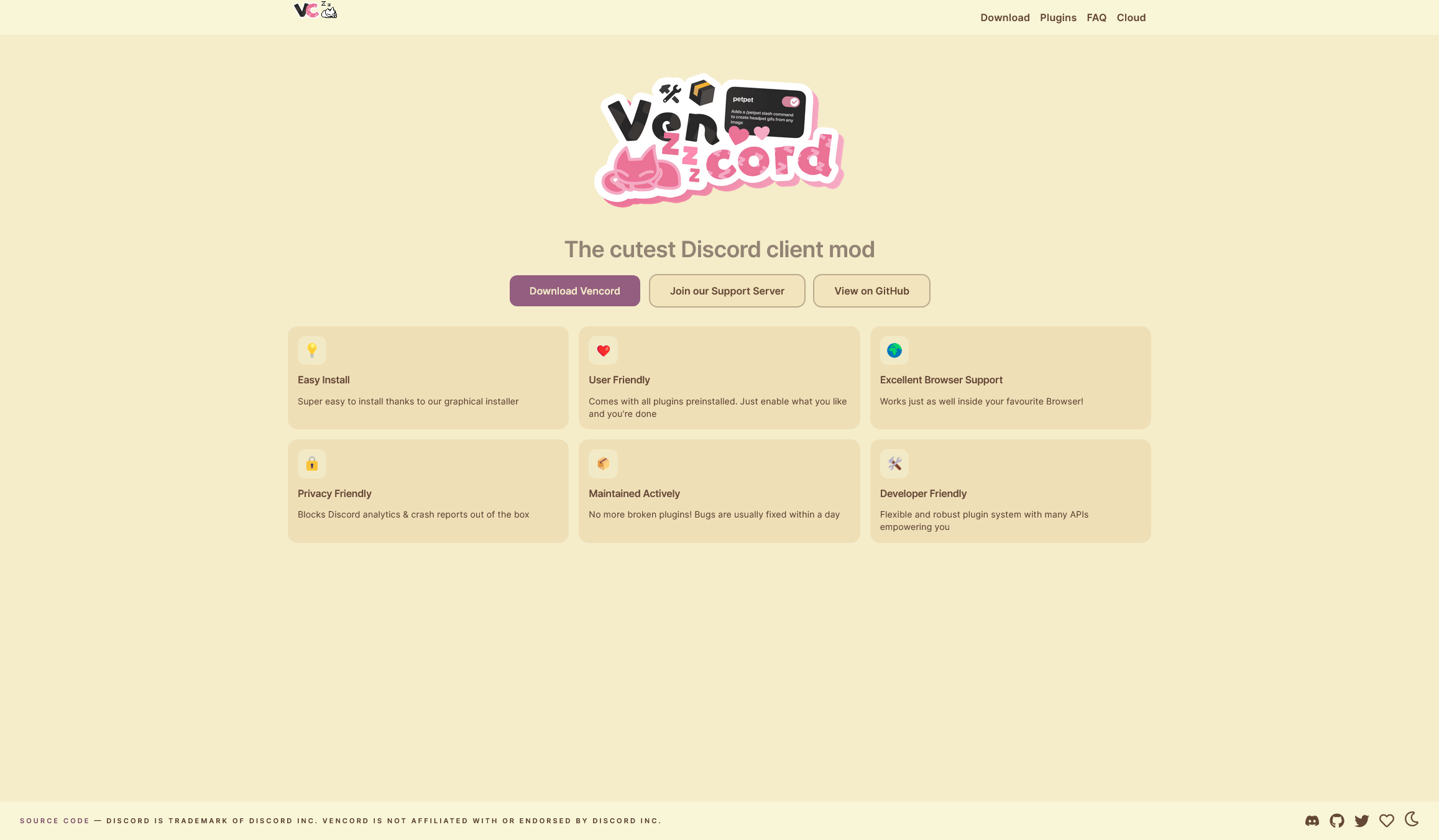
Discordを使っているときに「こんな機能があればいいのにな…」と思うことはないですか?
そんなあなたにプラグインやテーマによってDiscordの機能を拡張することができる、
DiscordのクライアントModであるVencordを紹介いたします!
目次
注意事項
クライアントModはDiscord社に認可されていないため利用規約に抵触する恐れがあります。
実際にBANされたケースはあまりないようですが自己責任にてお願いいたします。
Vencordのインストール
VencordはDiscordを拡張するものであり事前にDiscordをインストールする必要があるため、
まだDiscordをインストールしていない人は公式サイト https://discord.com/ よりダウンロード、インストールしてください。
稀にDiscord自体のアップデートでVencordが外れてしまうこともあるようなので、
その際にはインストールを再度試していただければと思います。
また今回はWindowsでの導入方法を説明いたします。
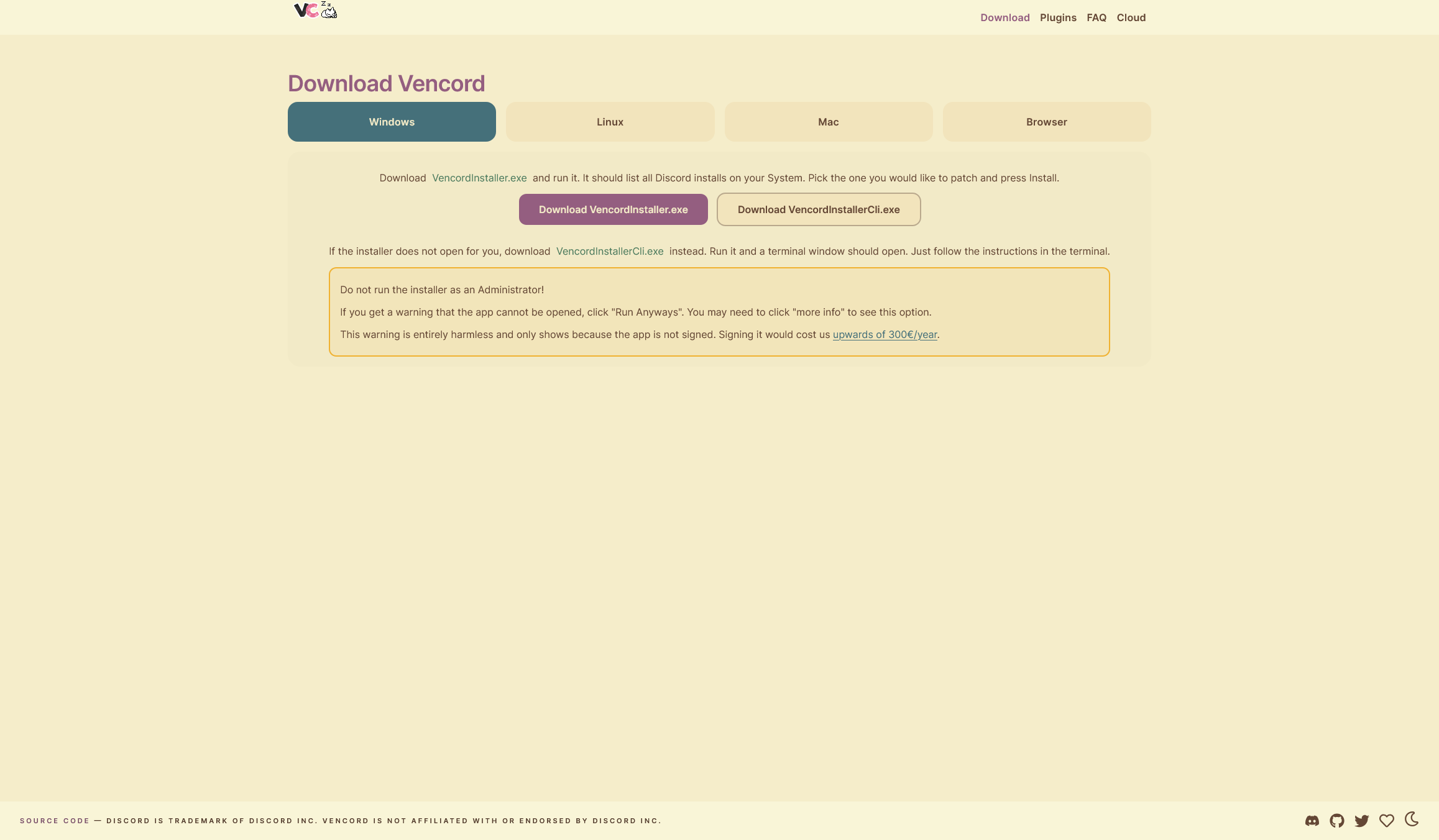
- Vencordの公式サイトhttps://vencord.dev/ にアクセスし、「Download Vencord」ボタンを押します

- 「Download VencordInstaller.exe」を押します
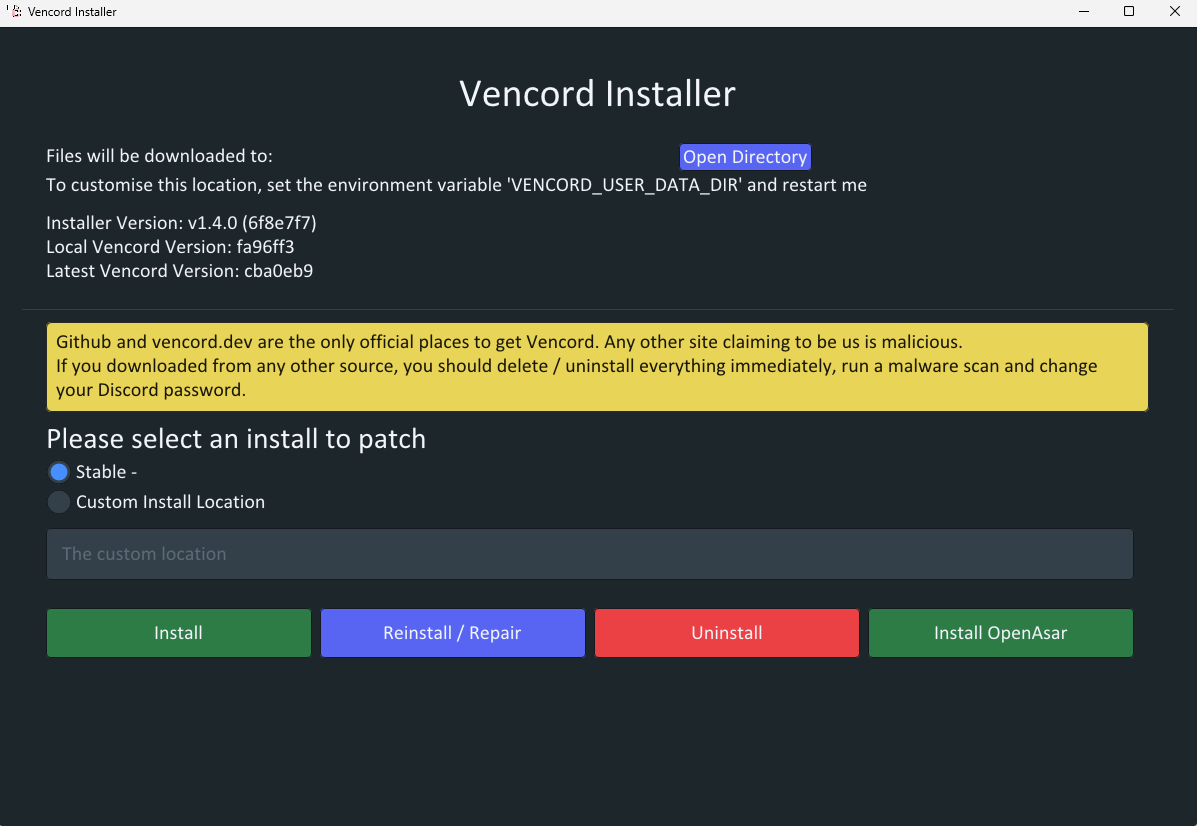
- ダウンロードした「VencordInstaller.exe」を開きます
- Discordを起動している場合は一度終了させます
- 「Install」を押します

プラグインの導入
Vencordのインストールが終わったら早速プラグインの導入を行っていきます。
おすすめのプラグインは次のセクションで書き記しておきますので、
プラグインの導入手順だけ確認していただければと思います。
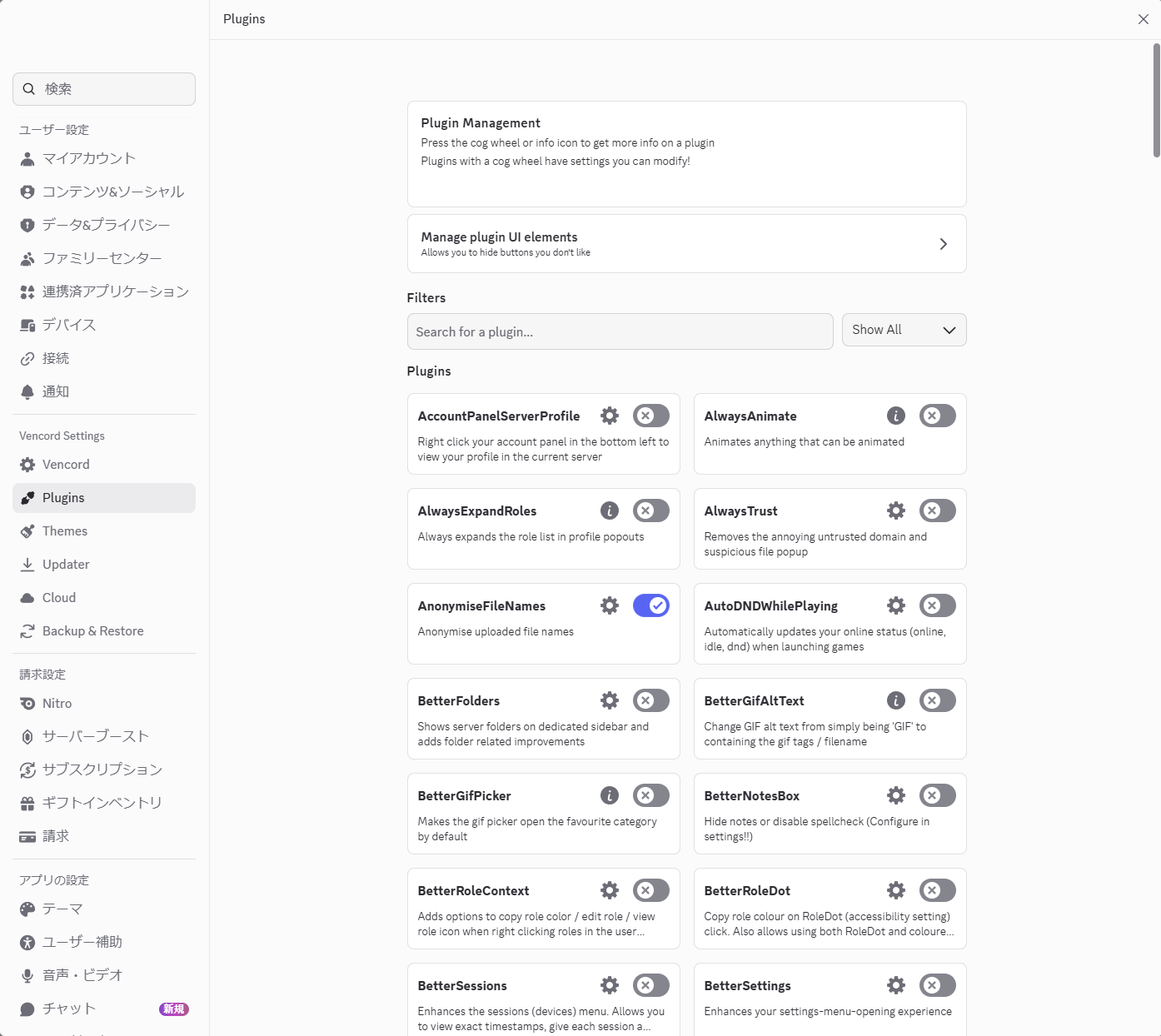
- Discordを起動します
- 画面右下の「⚙」(ユーザー設定)を押します
- Vencord SettingsセクションのPluginsを押します
- 好きなプラグインのスイッチをトグルします

おすすめのプラグイン
著者がいいと思ったプラグインをピックアップするので気になるものがあればぜひ試してください!
- AnonymiseFileNames
アップロードするファイルのファイル名をランダムにしてくれます - BlurNSFW
NSFWチャンネル内のメディアにぼかしを入れてくれます
(マウスでホバーするとぼかしが解除されます) - CallTimer
ボイスチャットの接続時間を表示させます - ClearURLs
メッセージ送信時にURLのトラッキングパラメータを削除してくれます - CrashHandler
Discordがクラッシュした際に再起動せずに復帰することができるようになります - FakeNitro
Nitroの一部機能(サーバー外の絵文字やステッカー、テーマ、GoLive)を利用することができます - MessageLogger
削除されたメッセージを一時的に保持して見ることができます - PlatformIndicators
ユーザーがどの種類の端末(PC、スマホやコンソール)から接続しているのかを見ることができます - Translate
メッセージをDiscord上で翻訳することができます - VolumeBooster
ボイスチャットでユーザーや配信の音量の上限を上げることができます







コメント